Mobile में Screenshot कैसे लें? Android Users के लिए आसान तरीका
Mobile में Screenshot कैसे लें? Android Users के लिए आसान तरीका

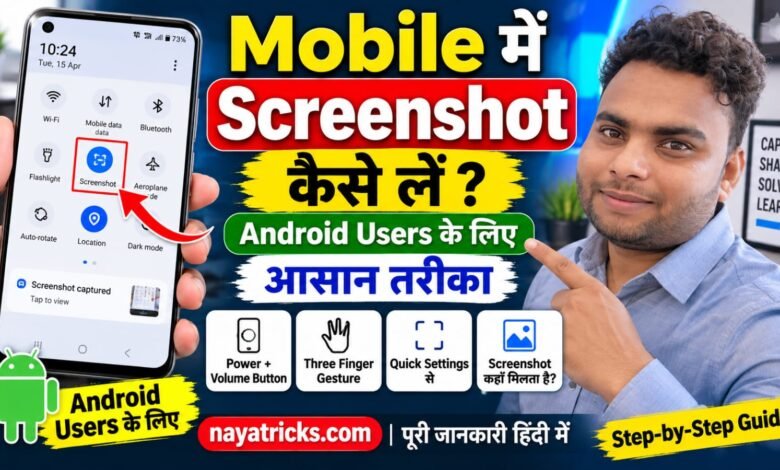
नमस्कार दोस्तों, आप सभी का स्वागत है हमारे website nayatricks.com पर। आज के इस article में हम आपको mobile में screenshot कैसे लें, इसके बारे में आसान और step-by-step तरीके से जानकारी देने वाले हैं। अगर आप Android mobile इस्तेमाल करते हैं और आपको किसी जरूरी चीज की photo अपने mobile की screen से save करनी है, लेकिन आपको screenshot लेने का तरीका नहीं पता है, तो यह article आपके लिए काफी उपयोगी हो सकता है। Screenshot की मदद से आप अपने mobile की screen पर दिखाई देने वाली किसी भी जरूरी जानकारी को image के रूप में save करके बाद में देख सकते हैं।



दोस्तों, आज के समय में screenshot हमारे daily life का एक जरूरी हिस्सा बन गया है। कई बार हमें किसी व्यक्ति को कोई important information भेजनी होती है और वह जानकारी हमें text के रूप में समझाने में परेशानी होती है। ऐसे समय में हम उस screen का screenshot लेकर आसानी से दूसरे व्यक्ति को भेज सकते हैं। इसी तरह अगर आपको ChatGPT, Gemini या किसी दूसरे AI tool से किसी photo या किसी question के बारे में जानकारी लेनी हो, तो आप उस चीज का screenshot लेकर वहाँ upload करके अपना सवाल पूछ सकते हैं।
कई बार online payment करने के बाद भी screenshot की जरूरत पड़ती है। उदाहरण के लिए, अगर आपने किसी व्यक्ति को payment किया है और वह आपसे payment proof मांगता है, तो transaction की details वाला screenshot उसके साथ share किया जा सकता है। इसके अलावा किसी online form, booking, order details या किसी दूसरे जरूरी information को future के लिए save करने के लिए भी screenshot काफी उपयोगी होता है।
लेकिन दोस्तों, screenshot लेना जितना आसान है, उतना ही जरूरी यह समझना भी है कि कौन-सी information का screenshot लेना और share करना सुरक्षित है और किन personal या sensitive details को screenshot लेकर किसी दूसरे व्यक्ति के साथ share नहीं करना चाहिए। इसलिए आज इस article में हम आपको screenshot लेने के अलग-अलग आसान तरीके बताएंगे और साथ ही कुछ जरूरी safety tips भी बताएंगे, ताकि आप screenshot का इस्तेमाल सुरक्षित तरीके से कर सकें।
Mobile में Screenshot कैसे लें?
दोस्तों, Android mobile में screenshot लेने के कई अलग-अलग तरीके हो सकते हैं। अलग-अलग companies के smartphones में screenshot लेने का option थोड़ा अलग हो सकता है। इसलिए अगर आपके mobile में नीचे बताए गए किसी एक तरीके से screenshot नहीं बनता है, तो आपको अपने phone के screenshot settings में उपलब्ध option को check करना चाहिए।
Power Button और Volume Button से Screenshot लें
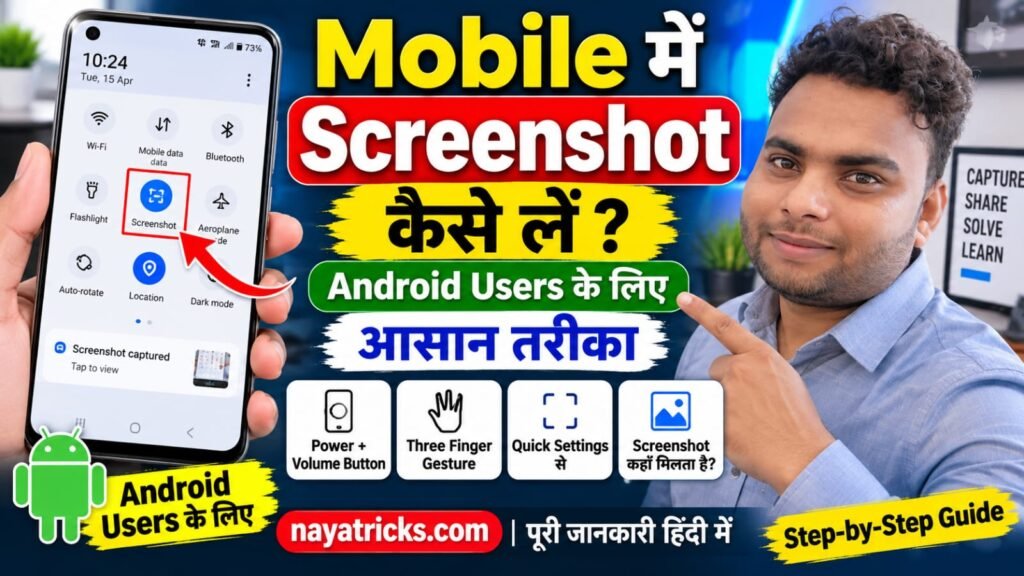
Android mobile में screenshot लेने का सबसे common तरीका Power Button और Volume Down Button का इस्तेमाल करना है।
इसके लिए सबसे पहले अपने mobile की उस screen को open करें जिसका screenshot आप लेना चाहते हैं। इसके बाद mobile के Power Button और Volume Down Button को एक साथ थोड़ी देर के लिए press करें। अगर आपके phone में यह feature supported है, तो screen पर screenshot capture हो जाएगा।
Screenshot लेने के बाद आपको screen पर उसका छोटा preview दिखाई दे सकता है। वहाँ से आप screenshot को edit, crop या share कर सकते हैं। Screenshot आमतौर पर आपके phone की Gallery या Photos application में save हो जाता है।
ध्यान रखें कि Power Button और Volume Up Button की जगह ज्यादातर phones में Volume Down Button इस्तेमाल होता है, लेकिन कुछ devices में तरीका अलग हो सकता है।
Three Finger से Screenshot लें
आजकल कई Android smartphones में Three Finger Screenshot जैसा feature भी मिलता है। अगर आपके mobile में यह सुविधा available है, तो आप अपनी तीन fingers की मदद से screenshot ले सकते हैं।
इसके लिए जिस screen का screenshot लेना है, उसे open करें और फिर सामान्यतः तीन fingers को screen पर ऊपर से नीचे की ओर swipe करें। अगर आपके phone में Three Finger Screenshot feature enabled है, तो screenshot तुरंत capture हो सकता है।
अगर यह तरीका काम नहीं करता है, तो अपने mobile की Settings में जाकर Screenshot, Gestures या इसी तरह के option को search करें। वहाँ से Three Finger Screenshot feature को enable किया जा सकता है, अगर आपके device में यह सुविधा मौजूद है।
Quick Settings या Menu से Screenshot लें
कुछ Android phones में notification या Quick Settings panel में Screenshot का option भी दिया जाता है। इसके लिए screen के ऊपर से नीचे की ओर swipe करके Quick Settings panel खोलें।
अगर वहाँ Screenshot का option दिखाई देता है, तो उस पर tap करके current screen का screenshot लिया जा सकता है। अगर Screenshot option दिखाई नहीं दे रहा है, तो Quick Settings के edit option में जाकर available shortcuts को check कर सकते हैं।
अलग-अलग Mobile में Screenshot का तरीका
दोस्तों, Redmi, Vivo, OPPO, realme और दूसरे Android smartphones में screenshot लेने के options काफी हद तक समान हो सकते हैं, लेकिन Settings और menu का design अलग-अलग हो सकता है।
कुछ phones में तीन fingers से screenshot लेने की सुविधा होती है, कुछ में gesture का option दिया जाता है और कुछ में Quick Settings से screenshot लिया जा सकता है। इसलिए अपने mobile model के अनुसार Settings में Screenshot search करना सबसे आसान तरीका हो सकता है।
अगर आप keypad वाले पुराने mobile phone का इस्तेमाल करते हैं, तो उसमें screenshot का option उपलब्ध होना जरूरी नहीं है। खासकर basic keypad phones में smartphone की तरह screenshot feature आमतौर पर नहीं मिलता। इसलिए screenshot लेने से पहले यह देखना जरूरी है कि आपके phone में यह सुविधा उपलब्ध है या नहीं।
कौन-से Screenshot नहीं लेने चाहिए?
दोस्तों, हर information का screenshot लेना जरूरी नहीं होता और कुछ sensitive information का screenshot लेना या उसे किसी दूसरे व्यक्ति के साथ share करना आपके लिए नुकसानदायक हो सकता है।
उदाहरण के लिए, Bank Account का password, Net Banking User ID और Password, ATM या Debit Card की sensitive details, OTP, UPI PIN या दूसरे confidential security information का screenshot लेकर रखना या किसी व्यक्ति के साथ share करना सुरक्षित नहीं माना जाता।
अगर आपके phone में कोई ऐसी sensitive information दिखाई दे रही है, तो उसका screenshot लेने से बचना ही बेहतर है। अगर किसी जरूरी जानकारी को सुरक्षित रखना बहुत आवश्यक हो, तो उसके लिए trusted और secure password manager जैसी सुविधा का इस्तेमाल किया जा सकता है।
सबसे जरूरी बात यह है कि अगर गलती से आपने किसी sensitive information का screenshot ले लिया है, तो उसे किसी दूसरे व्यक्ति के साथ share न करें। जरूरत खत्म होने के बाद ऐसे screenshot को phone से delete भी कर सकते हैं।
Screenshot लेने की सावधानियां और सुरक्षित तरीके
दोस्तों, आप अपने जरूरत के हिसाब से कई तरह के screenshots ले सकते हैं, लेकिन हर screenshot को किसी दूसरे व्यक्ति के साथ share करना सही नहीं होता।
अगर आपको किसी चीज की जानकारी समझ में नहीं आ रही है, तो आप उसका screenshot अपने phone में save कर सकते हैं। उदाहरण के लिए, किसी application की setting, किसी error message या किसी सामान्य question को समझने के लिए आप screenshot का इस्तेमाल कर सकते हैं।
अगर आप ChatGPT, Gemini या किसी दूसरे AI tool की मदद लेना चाहते हैं, तो सामान्य information वाले screenshot को वहाँ upload करके उससे सवाल पूछ सकते हैं। लेकिन screenshot upload करने से पहले यह जरूर check करें कि उसमें आपका password, OTP, bank details, personal documents, phone number या कोई दूसरी sensitive information दिखाई तो नहीं दे रही है।
किसी screenshot को share करने से पहले उसे एक बार ध्यान से देखना बहुत जरूरी है। अगर उसमें कोई personal या confidential information है, तो उसे crop या blur करने के बाद ही share करें, और अगर उसकी जरूरत नहीं है तो screenshot share न करना ही बेहतर है।
Screenshot को सुरक्षित रखने के कुछ Tips
- किसी भी sensitive information का screenshot बिना जरूरत के न लें।
- OTP, UPI PIN और password को screenshot के रूप में save करने से बचें।
- Banking या financial information वाले screenshots किसी अनजान व्यक्ति को share न करें।
- AI tools में screenshot upload करने से पहले उसमें मौजूद personal information check करें।
- Screenshot share करने से पहले image को एक बार पूरा देखकर verify करें।
- जरूरत न होने पर पुराने और sensitive screenshots को gallery से delete कर दें।
- Public या shared device में personal screenshots को खुला न छोड़ें।
- अगर screenshot में कोई private document है, तो उसे केवल trusted जगह पर ही share करें।
Screenshot लेने के बाद कहाँ मिलता है?
Screenshot लेने के बाद वह आमतौर पर आपके mobile की Gallery या Google Photos application में save हो जाता है। कई smartphones में screenshots के लिए अलग से Screenshots नाम का folder भी बनाया जाता है।
अगर आपको screenshot दिखाई नहीं दे रहा है, तो अपने phone की Gallery या Photos application खोलकर Screenshots folder check करें। आप File Manager में जाकर भी screenshot को खोज सकते हैं।
कुछ phones में screenshot लेने के तुरंत बाद preview दिखाई देता है। वहाँ से आप screenshot को crop, edit, delete या share भी कर सकते हैं।
Conclusion
दोस्तों, आज के इस article में हमने जाना कि Mobile में Screenshot कैसे लें और screenshot लेते समय किन जरूरी बातों का ध्यान रखना चाहिए। Android mobile में screenshot लेने के कई तरीके हो सकते हैं। आप Power Button और Volume Down Button को एक साथ press करके screenshot ले सकते हैं। इसके अलावा अगर आपके mobile में सुविधा उपलब्ध है, तो Three Finger Gesture, Quick Settings या Screenshot menu की मदद से भी screen capture किया जा सकता है।
Screenshot हमारे लिए कई situations में काफी उपयोगी होता है। किसी important information को save करने, किसी व्यक्ति को जरूरी जानकारी दिखाने, online payment का proof रखने या किसी problem को समझाने के लिए screenshot लिया जा सकता है। लेकिन screenshot लेते समय privacy और security का ध्यान रखना बहुत जरूरी है।
आपको Bank Password, OTP, UPI PIN, Net Banking Password और दूसरी sensitive information का screenshot लेने या उसे किसी दूसरे व्यक्ति के साथ share करने से बचना चाहिए। अगर किसी screenshot में personal information मौजूद है, तो उसे share करने से पहले अच्छी तरह check करें और जरूरत पड़ने पर sensitive हिस्से को hide या blur कर दें।
हम nayatricks.com पर How-To Guide से जुड़ी ऐसी ही आसान और उपयोगी जानकारी आपके लिए लाते रहते हैं। हमें उम्मीद है कि यह article आपको पसंद आया होगा और आपको mobile में screenshot लेने का तरीका अच्छी तरह समझ में आया होगा। अगर यह जानकारी आपके लिए उपयोगी रही हो, तो इसे अपने दोस्तों और परिवार के साथ जरूर share करें।
हमारी website पर आने और इस article को पढ़ने के लिए आप सभी का दिल से धन्यवाद।