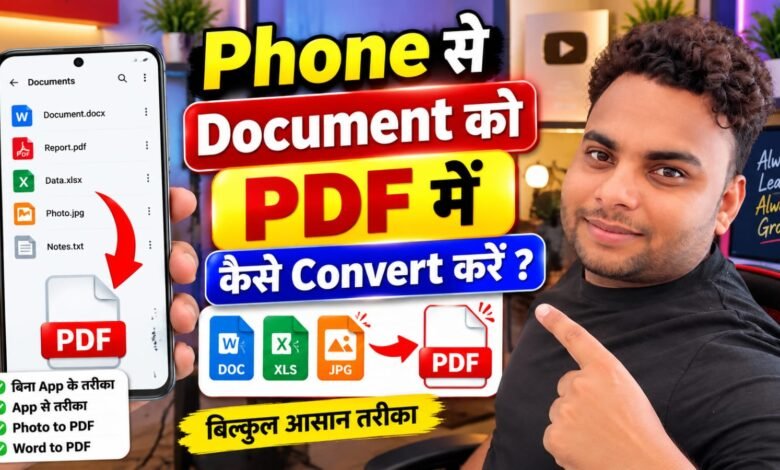
नमस्कार दोस्तों, आप सभी का स्वागत है हमारे website nayatricks.com पर। आज के इस article में हम आपको बताने वाले हैं कि Phone से किसी भी Document को PDF में कैसे Convert किया जाता है। अगर आपको नहीं पता है कि mobile phone की मदद से किसी document को PDF file में कैसे बदला जाता है, तो आपको बिल्कुल चिंता करने की जरूरत नहीं है। आप कुछ ही मिनटों में अपने phone की मदद से किसी document को आसानी से PDF में convert कर सकते हैं। इसके लिए कई आसान तरीके मौजूद हैं।

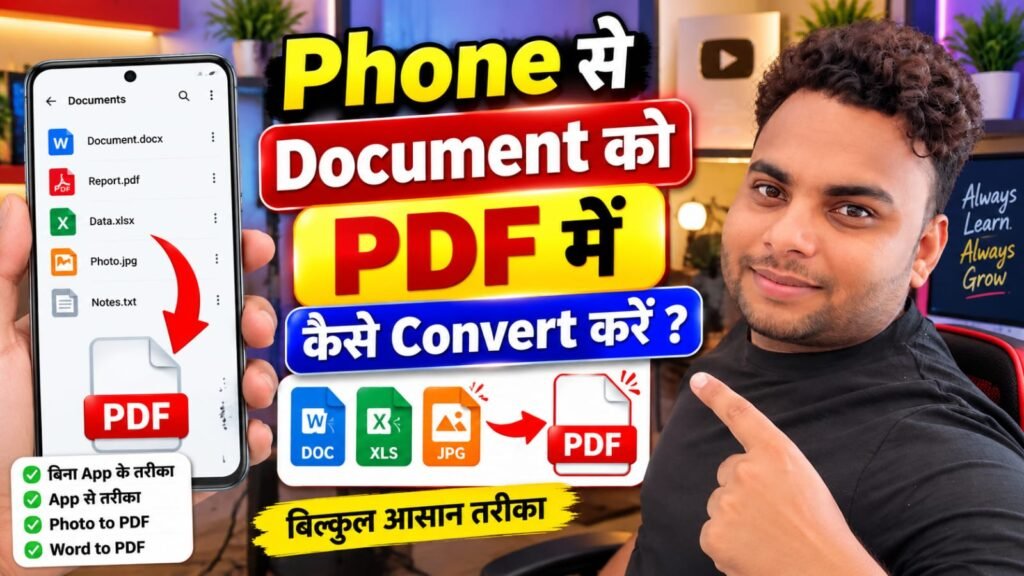
दोस्तों, कई बार ऐसा होता है कि हमें किसी जरूरी document को PDF format में भेजने के लिए कहा जाता है, लेकिन हमें यह पता नहीं होता कि इसे PDF में कैसे convert किया जाए। मान लीजिए किसी काम के लिए Bank Manager, किसी office या आपके किसी दोस्त ने कोई document PDF format में मांगा है, तो ऐसी स्थिति में आपको document को PDF में convert करना आना चाहिए। PDF का सबसे बड़ा फायदा यह है कि इसमें document की formatting काफी हद तक एक जैसी बनी रहती है और इसे अलग-अलग devices पर आसानी से open किया जा सकता है।
कई बार ऐसी websites या online forms भी होते हैं जहाँ केवल PDF file ही upload करनी होती है। इसी वजह से आज के समय में PDF files का इस्तेमाल काफी ज्यादा बढ़ गया है। लेकिन अगर आपके पास केवल document की photo, Word file या कोई दूसरा document है, तो आपको उसे पहले PDF format में convert करना पड़ सकता है।
इसलिए दोस्तों, आज के इस article में हम आपको phone से document को PDF में convert करने के आसान तरीके बताएंगे। साथ ही आपको कुछ उपयोगी applications के बारे में भी जानकारी देंगे, जिनकी मदद से आप document, photo या Word file को PDF में बदल सकते हैं। इसके अलावा हम यह भी बताएंगे कि third-party applications से कैसे सावधान रहना चाहिए, ताकि आपकी personal information और privacy सुरक्षित रहे। इसलिए इस article को पूरा ध्यान से पढ़ें और समझने की कोशिश करें।
Phone से किसी भी Document को PDF में कैसे करें?
दोस्तों, phone से किसी document को PDF में convert करने के कई तरीके हो सकते हैं। सबसे आसान तरीका यह है कि आप अपने phone में मौजूद document management या cloud applications की उपलब्ध सुविधाओं का इस्तेमाल करें। कुछ situations में आपको किसी अलग application की जरूरत नहीं पड़ती, जबकि कुछ phones में PDF बनाने के लिए अलग application का इस्तेमाल करना पड़ सकता है।
बिना किसी अलग Application के PDF बनाएं
अगर आपके phone में document को PDF के रूप में save या export करने का option उपलब्ध है, तो आप बिना कोई नया application install किए भी document को PDF में convert कर सकते हैं।
सबसे पहले उस document को अपने phone में open करें जिसे आप PDF में convert करना चाहते हैं। यह document Google Drive, Microsoft Word या किसी दूसरे compatible application में हो सकता है। Document open करने के बाद menu में Download, Export, Share या Save as PDF जैसा option दिखाई दे सकता है।
अगर Save as PDF या Download as PDF का option मिलता है, तो उसे select करें। इसके बाद आपका document PDF format में save हो सकता है। PDF file को आप अपने phone में save करके बाद में WhatsApp, Gmail या किसी दूसरे माध्यम से share कर सकते हैं।
ध्यान रखें कि हर application में PDF बनाने का option एक जैसा नहीं होता। आपके phone में दिखाई देने वाले options application और उसके version के अनुसार अलग हो सकते हैं।
Application की मदद से Document को PDF में Convert करें
अगर आपके phone में document को सीधे PDF में convert करने का option नहीं है, तो आप Google Play Store से किसी trusted Document to PDF Converter application को install कर सकते हैं।
Application install करने के बाद उसे open करें और document upload करने का option चुनें। इसके बाद अपने phone की storage से उस document को select करें जिसे PDF में बदलना है। कुछ applications में Word document, image या दूसरे supported file formats को select करने की सुविधा मिल सकती है।
Document select करने के बाद आपको Convert PDF या इसी तरह का option दिखाई दे सकता है। उस पर tap करते ही application document को PDF format में convert कर सकता है। Conversion पूरा होने के बाद आपको PDF को save या download करने का option मिल सकता है।
अगर आपके पास किसी document की photo है, तो कई document converter applications में Image to PDF का option भी मिलता है। इसकी मदद से आप एक या कई photos को एक PDF file में बदल सकते हैं।
Photo को PDF में कैसे Convert करें?
कई बार हमारे पास original document की file नहीं होती, बल्कि उसकी photo होती है। ऐसी situation में भी आप उसे PDF में बदल सकते हैं।
इसके लिए किसी trusted document scanner या Image to PDF application को open करें। इसके बाद Gallery से document की photo select करें। अगर application में crop या adjustment का option मिलता है, तो document के किनारों को सही तरीके से crop कर लें।
इसके बाद Convert to PDF, Create PDF या Save as PDF जैसे option को चुनें। कुछ ही समय में आपकी photo PDF file में convert हो सकती है। अगर आपके पास कई pages की photos हैं, तो कुछ applications उन सभी photos को एक ही PDF file में जोड़ने की सुविधा भी देते हैं।
Document को PDF में Convert करने के लिए Best Apps
अगर आप mobile phone में document को PDF में convert करने के लिए application इस्तेमाल करना चाहते हैं, तो नीचे कुछ applications के नाम और उनकी दिखाई गई basic details दी गई हैं। App की rating, size और downloads समय के साथ बदल सकते हैं, इसलिए install करने से पहले Play Store पर latest details जरूर check करें।
1. PDF Reader – Read PDF Files
Developer: QR Code Scanner
Rating: 4.6
App Size: 53 MB
Downloads: 10Cr+
यह application PDF files को पढ़ने के लिए इस्तेमाल किया जा सकता है। इसका नाम PDF से जुड़े कामों के लिए दिखाई देता है और इसकी मदद से PDF files को manage करने जैसी सुविधाएं मिल सकती हैं।
2. Docx Editor – Word, PDF, XLSX
Developer: A1Apps-co
Rating: 4.4
App Size: 36 MB
Downloads: 5Cr+
यह application Word, PDF और XLSX जैसे document formats के साथ काम करने के लिए इस्तेमाल किया जा सकता है। इसका उपयोग document को manage या edit करने जैसे कामों में किया जा सकता है।
3. Image to PDF Converter
Developer: 1MB Apps Studio
Rating: 4.2
App Size: 7.2 MB
Downloads: 1Cr+
अगर आपके पास document की image या photo है और आप उसे PDF format में बदलना चाहते हैं, तो Image to PDF Converter जैसे application उपयोगी हो सकते हैं। इसमें image को PDF में convert करने की सुविधा दी जा सकती है।
4. DOCX to PDF Converter
Developer: SmartApps38
Rating: 4.7
App Size: 6.9 MB
Downloads: 10L+
यह application DOCX file को PDF format में convert करने के लिए इस्तेमाल किया जा सकता है। अगर आपके पास Word document है और उसे PDF में बदलना है, तो इस तरह के converter application का इस्तेमाल किया जा सकता है।
5. PDF Converter – Image to PDF
Developer: Simple Design Ltd.
Category: Productivity
यह application image को PDF में convert करने के लिए इस्तेमाल किया जा सकता है। अगर आपके phone में documents की photos मौजूद हैं, तो इस प्रकार के application की मदद से उन्हें PDF format में बदला जा सकता है।
6. Document Scanner – PDF Creator
Developer: LUFICK TECHNOLOGY PRIV…
Rating: 4.6
App Size: 47 MB
Downloads: 5Cr+
यह application document scanning और PDF creation से जुड़े कामों के लिए इस्तेमाल किया जा सकता है। इसकी मदद से document को scan करके PDF बनाने जैसी सुविधा मिल सकती है।
7. Word to PDF Converter
Developer: Pequi Apps
Category: Business / Productivity
यह application Word documents को PDF format में convert करने के लिए इस्तेमाल किया जा सकता है। अगर आपके पास Word file है और आपको उसे PDF में बदलकर किसी व्यक्ति या website पर submit करना है, तो इस तरह का converter उपयोगी हो सकता है।
सावधानियां
दोस्तों, document को PDF में convert करने के लिए application install करते समय थोड़ी सावधानी रखना बहुत जरूरी है। Internet पर आपको कई तरह के third-party applications मिल सकते हैं, लेकिन हर application को बिना जांचे install करना सही नहीं है।
कुछ unknown applications जरूरत से ज्यादा permissions मांग सकते हैं और आपके phone में मौजूद personal information तक access मांग सकते हैं। इसलिए किसी भी application को install करने से पहले उसके developer, rating, reviews और permissions को जरूर check करें।
हमेशा कोशिश करें कि application को Google Play Store जैसे trusted source से ही install करें। किसी unknown website, random link या अनजान APK file से application download करके install करने से बचना बेहतर है।
अगर आप किसी important document को PDF में convert कर रहे हैं, जैसे Bank document, identity document या कोई personal document, तो यह भी ध्यान रखें कि उसे किसी अनजान application में upload करने से पहले उसकी privacy policy और permissions को समझ लें। जरूरी न होने पर personal documents को किसी third-party service पर upload करने से बचना ही बेहतर है।
Conclusion
दोस्तों, आज के इस article में हमने जाना कि Phone से किसी Document को PDF में कैसे Convert करें। अगर आपके phone में document को PDF के रूप में save करने का option मौजूद है, तो आप बिना किसी अलग application के भी document को PDF में convert कर सकते हैं। इसके लिए document को compatible application में open करके Save as PDF, Export या Download as PDF जैसे option को चुनना पड़ सकता है।
अगर आपके phone में ऐसा option उपलब्ध नहीं है, तो आप Google Play Store से किसी trusted document converter application की मदद ले सकते हैं। Application में document upload करने के बाद Convert PDF option को select करके उसे PDF format में बदला जा सकता है। इसी तरह document की photo को भी Image to PDF या Document Scanner जैसे applications की मदद से PDF में convert किया जा सकता है।
इस article में हमने PDF Reader – Read PDF Files, Docx Editor – Word, PDF, XLSX, Image to PDF Converter, DOCX to PDF Converter, PDF Converter – Image to PDF, Document Scanner – PDF Creator और Word to PDF Converter जैसे applications के बारे में भी जानकारी दी है। इनके साथ दिखाई देने वाली rating, size और downloads की जानकारी भी बताई गई है, लेकिन ये details समय के साथ बदल सकती हैं।
सबसे जरूरी बात यह है कि PDF बनाने के लिए किसी भी unknown third-party application को बिना जांचे install न करें। हमेशा trusted source से application download करें और personal या sensitive documents की privacy का ध्यान रखें।
हमें उम्मीद है कि आपको यह article पसंद आया होगा और इसमें बताई गई जानकारी आपके लिए उपयोगी रही होगी। अब आप अपने जरूरत के अनुसार mobile phone की मदद से documents, photos और Word files को PDF में convert कर सकते हैं। इस article को अपने दोस्तों के पास जरूर share करें, ताकि वे भी जरूरत पड़ने पर अपने documents को PDF में convert करना सीख सकें।
ऐसी ही आसान और उपयोगी जानकारी पाने के लिए आप हमारे website nayatricks.com पर आते रहें। हम अपनी website पर How-To Guide, mobile और screen-related topics से जुड़े practical articles लिखते हैं, ताकि आपको रोजमर्रा की technology से जुड़ी समस्याओं का समाधान आसानी से मिल सके।
हमारी website पर आने और इस article को पढ़ने के लिए आप सभी का दिल से धन्यवाद।