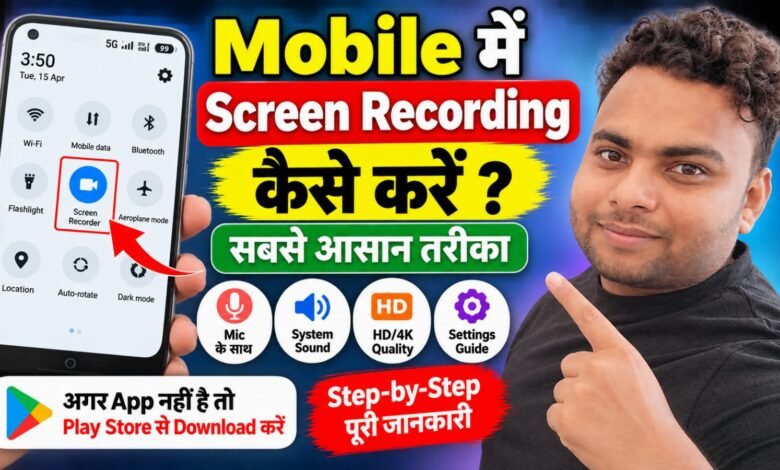
नमस्कार दोस्तों, आप सभी का स्वागत है हमारे website nayatricks.com पर। आज के इस article में हम आपको Mobile में Screen Recording कैसे करें, इसके बारे में पूरी जानकारी आसान भाषा में देने वाले हैं। अगर आप अपने mobile की screen पर होने वाली किसी activity को video के रूप में record करना चाहते हैं, जैसे किसी application का इस्तेमाल, mobile setting, online class, किसी जरूरी process या फिर किसी problem को समझाने के लिए screen recording बनाना, तो यह जानकारी आपके काफी काम आ सकती है।
दोस्तों, आजकल smartphone में screen recording का इस्तेमाल काफी बढ़ गया है। लेकिन कई बार screen record करते समय कुछ परेशानियां भी आती हैं। जैसे recording में आपकी आवाज record नहीं होती, केवल mobile की screen record होती है, video की quality कम हो जाती है या फिर सही जगह पर screen recording का option दिखाई नहीं देता। कुछ लोगों के mobile में पहले से screen recorder का feature भी उपलब्ध नहीं होता है। ऐसी स्थिति में उन्हें समझ नहीं आता कि screen recording कैसे करें।
अगर आपके mobile में built-in screen recorder मौजूद है, तो आप बिना कोई अलग application install किए आसानी से अपनी screen record कर सकते हैं। वहीं अगर आपके phone में यह सुविधा नहीं है, तो Google Play Store पर उपलब्ध कुछ लोकप्रिय screen recording applications की मदद भी ली जा सकती है। इन applications में आपको microphone, system sound, video quality और दूसरी settings को अपने हिसाब से चुनने का option मिल सकता है।
इस article में हम आपको mobile में screen recording करने का आसान तरीका बताएंगे। इसके साथ ही यह भी बताएंगे कि गलत या suspicious screen recorder applications से कैसे बचें और screenshot में दिखाई देने वाले कुछ popular screen recording apps के बारे में भी जानकारी देंगे। इसलिए article को पूरा ध्यान से पढ़ें, ताकि आपको screen recording से जुड़ी सभी जरूरी बातें एक ही जगह पर समझ में आ जाएं।
Mobile में Screen Recording कैसे करें?
अगर आपके पास Android mobile है, तो आप बहुत ही आसानी से अपने phone की screen record कर सकते हैं। आजकल कई smartphones में screen recorder पहले से ही दिया जाता है। इसे इस्तेमाल करने के लिए आपको कोई अलग application install करने की जरूरत नहीं पड़ सकती।
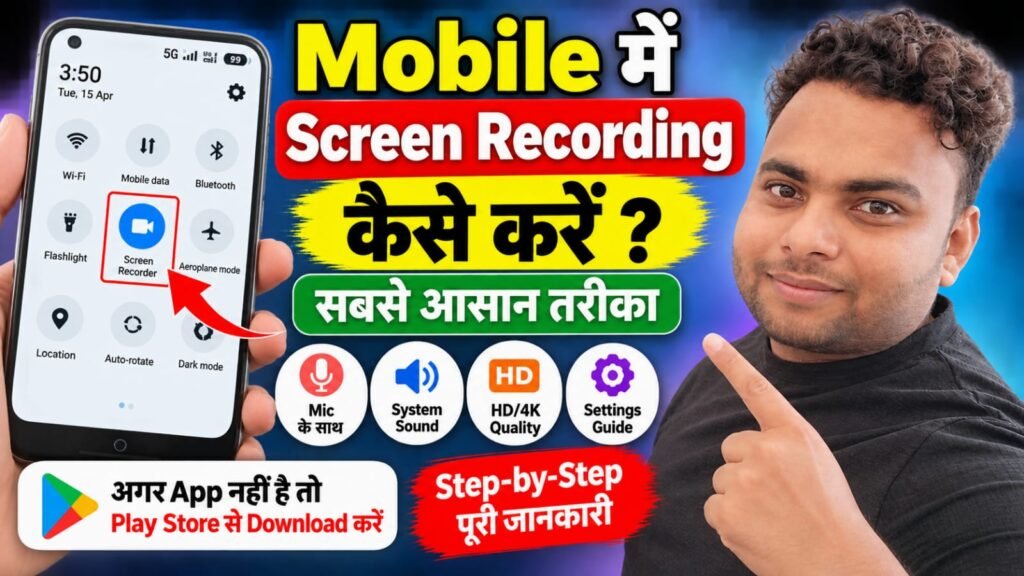
सबसे पहले अपने mobile की उस screen को open करें जिसे आप record करना चाहते हैं। इसके बाद phone के ऊपर से notification bar को नीचे की ओर swipe करें। जहाँ आपको Mobile Data, Wi-Fi, Bluetooth, Airplane Mode और दूसरे Quick Settings के options दिखाई देते हैं, वहीं आपको Screen Recorder या Screen Recording का option भी दिखाई दे सकता है।
अगर Screen Recorder का option दिखाई दे रहा है, तो उस पर tap करें। इसके बाद आपके mobile में screen recording शुरू करने से पहले कुछ options दिखाई दे सकते हैं। आपके phone के model के अनुसार इनमें microphone, system sound या बिना आवाज के recording जैसे options उपलब्ध हो सकते हैं। अपनी जरूरत के अनुसार option चुनकर recording शुरू कर सकते हैं।
अगर आपके Quick Settings में Screen Recorder का option दिखाई नहीं दे रहा है, तो घबराने की जरूरत नहीं है। कई smartphones में Quick Settings को edit करने का option दिया जाता है। वहाँ जाकर उपलब्ध buttons की list देखें और Screen Recorder को ऊपर वाले Quick Settings panel में add कर दें। इसके बाद आप आसानी से screen recording शुरू कर सकते हैं।
कुछ smartphones में screen recording शुरू होने के बाद screen पर एक छोटा control panel दिखाई देता है। इसकी मदद से आप recording को pause या stop कर सकते हैं। Recording बंद करने के बाद video आमतौर पर आपके phone की Gallery या Photos application में save हो जाता है।
Screen Recording में आवाज कैसे Record करें?
कई बार लोगों की शिकायत होती है कि screen recording तो हो जाती है, लेकिन उसमें आवाज नहीं आती। इसका कारण यह हो सकता है कि recording शुरू करने से पहले audio option सही तरीके से select नहीं किया गया हो।
अगर आपके phone के built-in screen recorder में audio settings उपलब्ध हैं, तो recording शुरू करने से पहले उन्हें check करें। वहाँ आपको microphone से आवाज record करने, system sound record करने या दोनों के लिए उपलब्ध विकल्प मिल सकते हैं। आपके smartphone के model और Android version के अनुसार ये options अलग-अलग हो सकते हैं।
इसलिए recording शुरू करने से पहले एक छोटी test recording करके देख लेना अच्छा रहता है। इससे आपको पता चल जाएगा कि आपकी आवाज और mobile का audio सही तरीके से record हो रहा है या नहीं।
Screen Recording की Quality कैसे बढ़ाएं?
अगर आप high-quality screen recording करना चाहते हैं, तो अपने phone के Screen Recorder settings में जाकर video quality से जुड़े options check करें। कुछ devices में resolution, frame rate और video quality को बदलने की सुविधा दी जाती है।
हालांकि हर mobile में 4K screen recording का option उपलब्ध नहीं होता। यह आपके smartphone के hardware, software और built-in screen recorder पर निर्भर करता है। इसलिए अपने phone में जो maximum quality उपलब्ध है, उसी के अनुसार recording करना बेहतर रहता है।
अगर आप बहुत ज्यादा high quality में recording करते हैं, तो video file का size भी बढ़ सकता है और mobile की storage जल्दी भर सकती है। इसलिए सामान्य tutorial या information के लिए जरूरत के अनुसार quality चुनना बेहतर रहता है।
अगर Mobile में Screen Recorder नहीं है तो क्या करें?
अगर आपके mobile में built-in screen recorder नहीं है, तो आप Google Play Store पर उपलब्ध screen recording applications की मदद ले सकते हैं। Play Store पर कई अलग-अलग screen recorder apps मौजूद हैं, जिनमें अलग-अलग features दिए जाते हैं।
Application install करने से पहले उसका नाम, developer, rating, reviews, downloads और permissions को जरूर check करें। किसी भी application को केवल इसलिए install न करें क्योंकि वह किसी video या website में recommend किया गया है।
Application install करने के बाद उसे open करें और जरूरी permissions को ध्यान से पढ़ें। इसके बाद application में दिए गए Screen Recording option को select करके recording शुरू की जा सकती है। कई applications में microphone, system audio, video quality और दूसरे recording options को customize करने की सुविधा भी मिलती है।
गलत Screen Recorder App से कैसे बचें?
दोस्तों, screen recording application चुनते समय आपको थोड़ी सावधानी जरूर रखनी चाहिए। Internet पर आपको कई तरह के applications मिल सकते हैं, लेकिन हर application को बिना जांचे install करना सही नहीं है।
कुछ applications जरूरत से ज्यादा permissions मांग सकते हैं। इसलिए किसी application को install करने से पहले यह जरूर देखें कि वह कौन-कौन-सी permissions मांग रहा है और वे permissions उसके काम के लिए वास्तव में जरूरी हैं या नहीं।
हमेशा trusted source से application download करना बेहतर रहता है। Android users के लिए Google Play Store एक official app marketplace है, लेकिन वहाँ भी application install करने से पहले developer information, reviews, rating, downloads और permissions को check करना अच्छी आदत है।
YouTube, unknown websites या किसी random link से APK file download करके screen recorder install करने से बचना चाहिए। ऐसी files के बारे में आपको यह पता नहीं होता कि उनमें क्या बदलाव किए गए हैं। इसलिए किसी भी third-party application को install करने से पहले अच्छी तरह जांच करना जरूरी है।
सबसे बेहतरीन Screen Recording App कौन सा है?
दोस्तों, नीचे दिए गए applications आपके द्वारा भेजे गए screenshot में दिखाई दे रहे हैं। इनके नाम, rating, size और downloads की जानकारी उसी screenshot के अनुसार नीचे दी गई है। Google Play Store पर ये details समय के साथ बदल सकती हैं।
1. Screen Recorder – XRecorder
Developer: InShot Inc.
Rating: 4.7
App Size: 20 MB
Downloads: 10Cr+
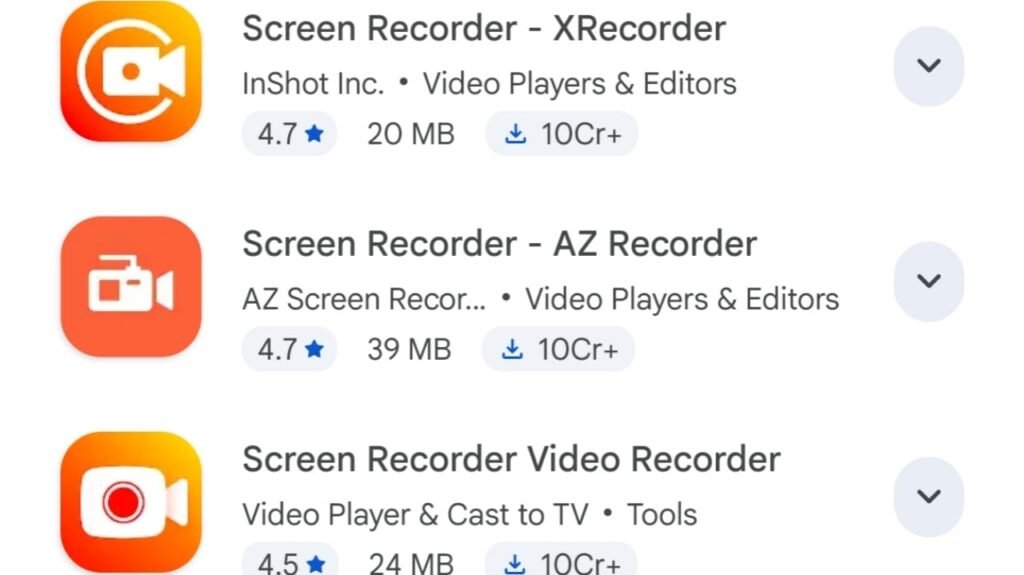
XRecorder screenshot में दिखाई देने वाले popular screen recording applications में से एक है। इसमें screen recording से जुड़े features मिलते हैं और इसका उपयोग mobile screen को video के रूप में record करने के लिए किया जा सकता है।
2. Screen Recorder – AZ Recorder
Developer: AZ Screen Recorder
Rating: 4.7
App Size: 39 MB
Downloads: 10Cr+
AZ Recorder भी screenshot में दिखाई देने वाला एक लोकप्रिय screen recording application है। इसका इस्तेमाल Android phone की screen record करने के लिए किया जा सकता है। Application में उपलब्ध features आपके device और app version के अनुसार अलग हो सकते हैं।
3. Screen Recorder Video Recorder
Developer: Video Player & Cast to TV
Rating: 4.5
App Size: 24 MB
Downloads: 10Cr+
यह भी screenshot में दिखाई देने वाला screen recording application है। इसका इस्तेमाल mobile screen की video recording करने के लिए किया जा सकता है।
4. Screen Recorder & Video Record
Developer: Vidma Video Studio
Rating: 4.6
App Size: 9.5 MB
Downloads: 5Cr+
इस application का size screenshot में लगभग 9.5 MB दिखाई दे रहा है और इसकी rating 4.6 है। Screenshot के अनुसार इसके 5Cr+ downloads दिखाई दे रहे हैं। यह भी mobile screen recording के लिए इस्तेमाल किया जाने वाला application है।
5. Screen Recording App
Developer: 2kit consulting
Rating: 4.2
App Size: 1.5 MB
Downloads: 1L+
यह application भी screenshot में दिखाई दे रहा है। इसका size लगभग 1.5 MB और rating 4.2 दिखाई दे रही है। Screenshot के अनुसार इसके 1L+ downloads हैं।
6. Glip Screen Recorder
Developer: Glip.gg
Rating: 4.2
App Size: 33 MB
Downloads: 1Cr+
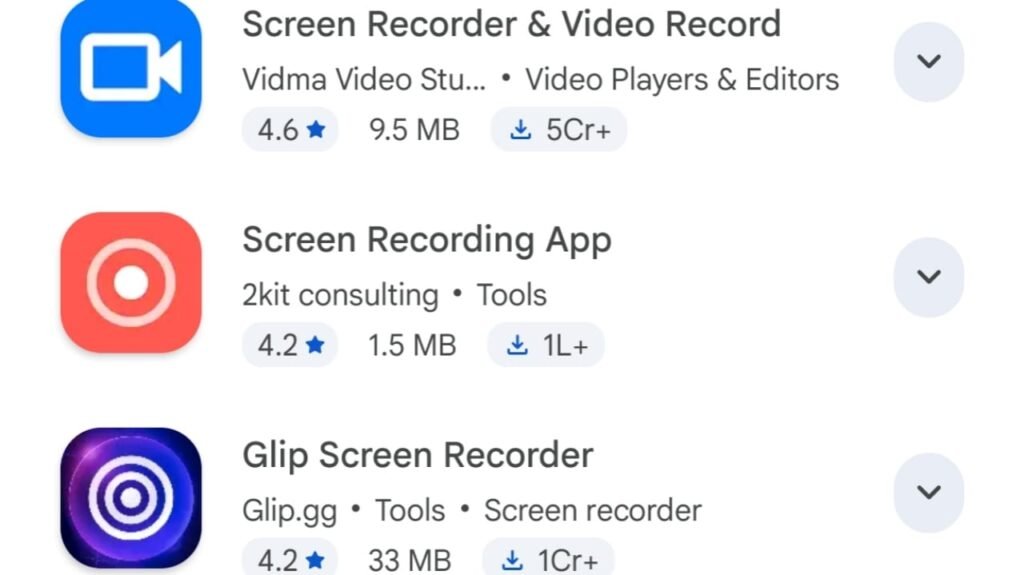
Glip Screen Recorder भी screenshot में दिखाई दे रहा है। इसकी rating 4.2, app size लगभग 33 MB और screenshot के अनुसार downloads 1Cr+ दिखाई दे रहे हैं।
7. Mobizen Screen Recorder
Developer: MOBIZEN
Rating: 4.2
App Size: 99 MB
Downloads: 10Cr+
Mobizen Screen Recorder भी एक screen recording application है जो screenshot में दिखाई दे रहा है। इसकी rating 4.2, app size लगभग 99 MB और screenshot के अनुसार downloads 10Cr+ हैं।
ध्यान रखें कि केवल rating या downloads देखकर किसी application को सबसे अच्छा मान लेना सही नहीं है। Application चुनते समय उसके features, permissions, recent reviews, developer information और आपके phone के साथ compatibility को भी देखना चाहिए।
Screen Recording करते समय किन बातों का ध्यान रखें?
Screen recording करते समय privacy का ध्यान रखना बहुत जरूरी है। अगर आपकी screen पर password, OTP, UPI PIN, banking information या कोई personal document दिखाई दे रहा है, तो उसकी recording किसी दूसरे व्यक्ति के साथ share करने से पहले उसे अच्छी तरह check करें।
अगर आप किसी tutorial के लिए screen recording बना रहे हैं, तो recording शुरू करने से पहले notifications को बंद करना या sensitive notifications को hide करना बेहतर हो सकता है। इससे आपकी personal information गलती से recording में आने से बच सकती है।
इसके अलावा लंबे समय तक screen recording करने पर mobile की battery जल्दी खत्म हो सकती है और phone गर्म भी हो सकता है। इसलिए बहुत लंबी recording करते समय battery और storage का ध्यान रखें।
अगर recording किसी दूसरे व्यक्ति को भेजनी है, तो भेजने से पहले पूरी video को एक बार जरूर देख लें। इससे आपको पता चल जाएगा कि उसमें कोई ऐसी information तो नहीं है जिसे आप share नहीं करना चाहते।
Conclusion
दोस्तों, आज के इस article में हमने जाना कि Mobile में Screen Recording कैसे करें। अगर आपके Android mobile में built-in Screen Recorder दिया गया है, तो आप notification bar या Quick Settings को नीचे करके Screen Recorder option की मदद से आसानी से recording कर सकते हैं। अगर option दिखाई नहीं देता है, तो Quick Settings के edit option में जाकर उसे add करने की सुविधा उपलब्ध हो सकती है।
हमने यह भी जाना कि screen recording करते समय microphone, system sound और video quality जैसी settings को जरूरत के अनुसार चुना जा सकता है। अगर आपके mobile में built-in screen recorder नहीं है, तो Google Play Store पर उपलब्ध अलग-अलग screen recording applications का इस्तेमाल किया जा सकता है। Application install करने से पहले उसकी rating, reviews, developer और permissions को जरूर check करें।
XRecorder, AZ Recorder, Screen Recorder Video Recorder, Screen Recorder & Video Record, Screen Recording App, Glip Screen Recorder और Mobizen Screen Recorder जैसे applications दिखाई दे रहे थे। हमने इनके screenshot में दिखाई देने वाले rating, size और downloads की जानकारी भी ऊपर बताई है।
सबसे जरूरी बात यह है कि screen recording करते समय अपनी privacy और security का ध्यान रखें। Password, OTP, UPI PIN, banking details और दूसरी sensitive information को बिना जरूरत record या share न करें। इसी तरह किसी unknown website से APK download करके application install करने के बजाय trusted source का इस्तेमाल करना बेहतर है।
दोस्तों, ऐसे ही useful और practical जानकारी पाने के लिए आप हमारे website nayatricks.com पर आते रहें। हम अपनी website पर How-To Guide और screen-related topics से जुड़े आसान और उपयोगी articles लिखते हैं, ताकि आपको technology और mobile से जुड़ी चीजों को समझने में परेशानी न हो। हमें उम्मीद है कि यह article आपके लिए उपयोगी रहा होगा। अगर आपको जानकारी अच्छी लगी हो, तो इसे अपने दोस्तों के साथ भी जरूर share करें।
हमारी website पर आने और इस article को पढ़ने के लिए आप सभी का दिल से धन्यवाद।